
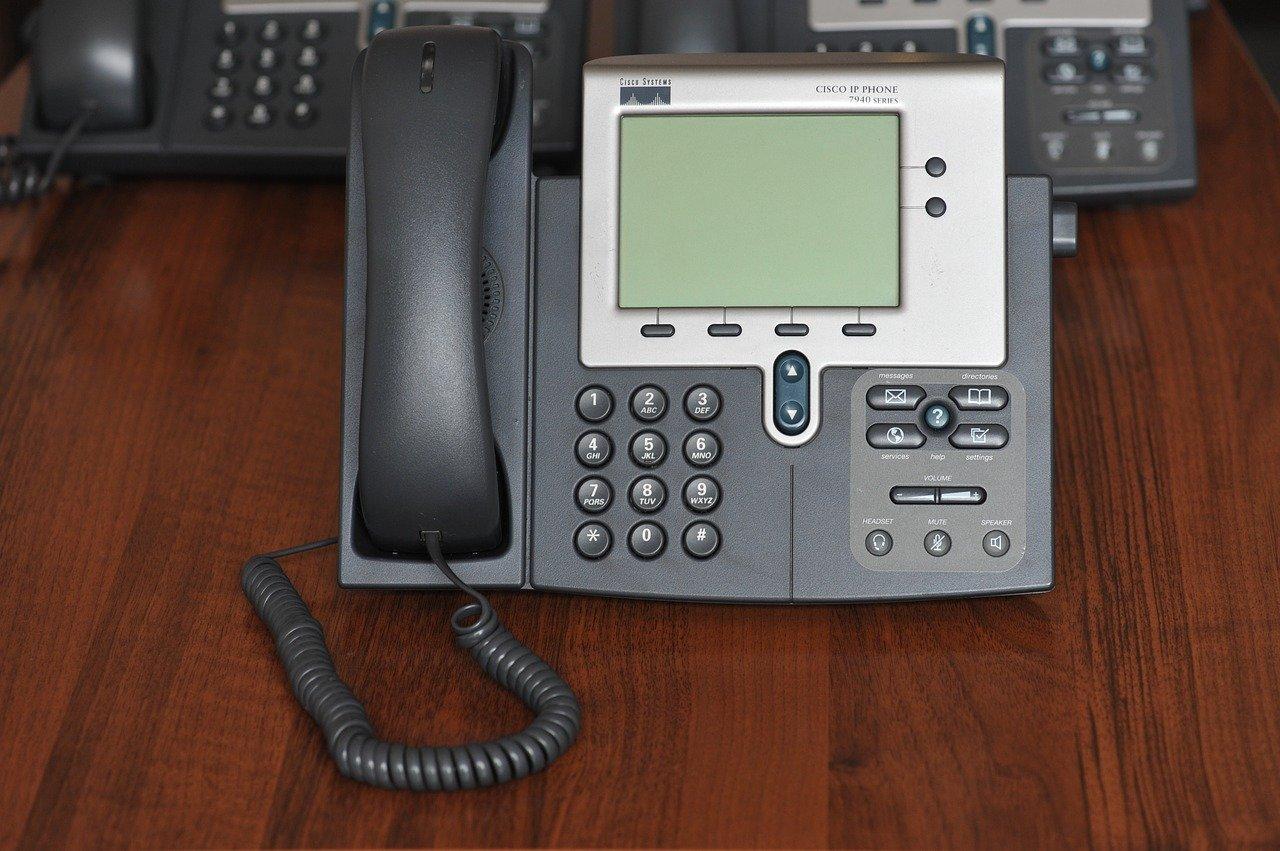
В IP-телефонии для совершения звонков используется самое разное оборудование – это компьютеры и ноутбуки, смартфоны и планшеты, VoIP-адаптеры и SIP-телефоны. Последние похожи на традиционные телефонные аппараты, только вместо телефонной сети они подключаются к интернету. Подключаем устройство к сети, вводим настройки и общаемся, принимая входящие звонки и совершая исходящие вызовы.
IP-телефоны очень удобны, так как позволяют обойтись без компьютера. Именно им будет посвящена данная статья. В ней мы расскажем:
- О разновидностях IP-телефонов;
- О способах подключения к сети;
- О настройке IP-телефонов через меню и веб-интерфейс.
Также мы расскажем, как выбрать IP-телефон в соответствии со своими потребностями.
Виды IP-телефонов
IP-телефонов очень много – покупателей ждут сотни моделей, что существенно затрудняет выбор. Поэтому сразу же перейдём к различиям. В первую очередь, они подразделяются на модели с проводными или беспроводными трубками. Проводные отличаются более низкой стоимостью. Это классическое решение для телефонизации рабочих мест в офисе. Для удобства ведения переговоров они оснащаются разъёмами для подключения профессиональных проводных гарнитур.
Модели с беспроводными трубками не стесняют передвижение по дому и офису. Причём они ориентированы именно на домашнее использование – можно свободно перемещаться по квартире, оставаясь на связи со своими собеседниками во всех комнатах. Также ничто не мешает использовать их в офисных целях.
Во вторую очередь, они подразделяются на простые и универсальные. Простые SIP-телефоны предназначены для использования исключительно в сетях IP-телефонии. Их более продвинутые универсальные аналоги подключаются к двум сетям – IP-сетям и традиционным городским телефонным сетям. Также существуют модели, способны работать с несколькими протоколами – SIP, Skype и H.323.
В широком разнообразии IP-телефонов есть и типично офисные модели. Их особенности:
- Наличие кнопок быстрого набора (в том числе с отображением текущего статуса абонентов);
- Наличие больших информационных дисплеев;
- Поддержка видеосвязи для проведения видеосеансов и конференций;
- Поддержка Bluetooth-гарнитур;
- Расширенные телефонные книги на 1000 и больше контактов.
Также они отличаются возможностью подключения каскадируемых модулей расширения.
Варианты подключения IP-телефонии
Подключить IP-телефонию с использованием IP-телефонов можно двумя способами:
- С запуском собственного сервера IP-телефонии в офисе. Для этого потребуется не самый мощный компьютер, на котором разворачивается программное обеспечение – например, Asterisk. Выход на городскую, междугороднюю и международную телефонию обеспечивается через GSM-модули или городские телефонные линии. Также возможен выход в мир через SIP-транк с использованием услуг SIP-операторов. Преимущество собственного сервера – сохранение работоспособности внутренней офисной телефонии при отключении интернета;
- С помощью операторов IP-телефонии – у них доступны классические услуги IP-телефонии и услуги виртуальных АТС для бизнес-нужд. Это самый дешёвый способ организации офисной телефонии – не нужно покупать дорогостоящее оборудование с платами расширения и прочими прелестями. Для подключения используется интернет-канал со скоростью не менее 128 кбит/сек на одно рабочее место. Услуги операторов IP-телефонии востребованы и домашними клиентами. Недостаток способа – отсутствие внутренней связи при отключении интернета в офисе.
Подключение IP-телефонов к интернету осуществляется двумя способами – сетевым кабелем от LAN-разъёма к роутеру или через Wi-Fi. В последнем случае потребуется роутер со встроенной беспроводной точкой доступа.
Проблема отключения офисной телефонии в случае аварии на интернет-канале решается с помощью резервного канала.
В качестве универсального оператора IP-телефонии можно выбрать Задарма. Оператор работает с физическими лицами и корпоративными клиентами, обеспечивая всех качественной телефонной связью. На выбор клиентов предусмотрены услуги простой IP-телефонии и виртуальных АТС. Преимущества оператора:
- Множество тарифных планов для физических лиц и корпоративных клиентов;
- Бесплатная виртуальная АТС – достаточно подобрать к ней подходящий тарифный план с большими пакетами минут;
- Собственная бесплатная CRM для ведения клиентских баз и контроля уровня продаж;
- Самые дешёвые тарифные планы, в том числе с бесплатными пакетами минут по российским и международным направлениям;
- Хорошее соотношение между стоимостью звонков и качеством передачи голоса – это подтверждается многочисленными пользовательскими отзывами.
Подключение занимает не более пары минут – заполните регистрационную форму, подтвердите регистрацию по электронной почте, добавьте номер мобильного телефона для получения бонуса в размере 20 рублей.
В рамках одного тарифного плана без абонентской платы можно подключить сразу несколько SIP-номеров и внести настройки в соответствующее количество IP-телефонов. SIP-номера настраиваются в меню «Настройки – Подключение по SIP». У каждого абонента будет свой внутренний номер. При подключении виртуальной АТС появляется возможность задания персональной внутренней нумерации с SIP ID от 100 и выше (при обычном подключении выдаются шестизначные SIP ID).
Подключение IP телефона через меню телефона
После регистрации у провайдера необходимо настроить IP-телефон. Держите пошаговую инструкцию на примере оператора Задарма и IP-телефона Gigaset A5XX.
Шаг 1 – Подключение к роутеру
Подключите телефон к роутеру с помощью кабеля, контролируя выделение IP-адреса телефону через веб-интерфейс роутера.
Шаг 2 – Заходим во внутреннее меню
Войдите в «Меню – Настройки – Телефония – Мастер Voip – Запустить мастер IP – ДА». Выберите пункт «ОК», пройдите далее по меню «Выбираем желаемую для настройки линию IP1-IP6 – Код автоконфигурации НЕТ – Russian Fed.», далее выбираем оператора Задарма.
Шаг 3 – Вводим данные пользователя
Введите в меню «Данный провайдера» следующие данные:
- Идентификатор пользователя – SIP ID;
- Пароль – пароль от SIP ID;
- Имя пользователя – SIP ID.
Сохраните данные и попробуйте позвонить на мобильный телефон для проверки связи. Если всё введено правильно, сервер IP-телефонии Задарма установит соединение.
Подключение IP телефона через веб-интерфейс
Настраивать подключение к провайдеру через меню телефона неудобно. Гораздо удобнее воспользоваться веб-интерфейсом, он гораздо проще. Также веб-интерфейс пригодится для более тонкой профессиональной настройки силами штатного IT-специалиста. Пример основан на примере всё того-же телефона Gigaset и оператора Задарма.
Шаг 1 – Подключение к роутеру
Подключите телефон к роутеру с помощью кабеля, контролируя выделение IP-адреса телефону через веб-интерфейс роутера.
Шаг 2 – Вход в веб-интерфейс
Загляните в веб-интерфейс роутера и уточните выделенный IP-телефону IP-адрес. Также можно посмотреть IP-адрес в меню самого телефона.
Шаг 3 – Ввод настроек
Пройдите во вкладку «Телефония – Соединения» (или «Telephony — Connections»), выберите первую линию и нажмите «Правка» («Edit»). Введите следующие данные:
- Имя или номер соединения: zadarma (или любое другое);
- Пароль для входа в систему: пароль от SIP ID;
- Имя пользователя: SIP ID;
- Отображаемое имя: SIP ID;
- Домен: sip.zadarma.com;
- Адрес прокси сервера: sip.zadarma.com;
- Сервер регистрации: sip.zadarma.com.

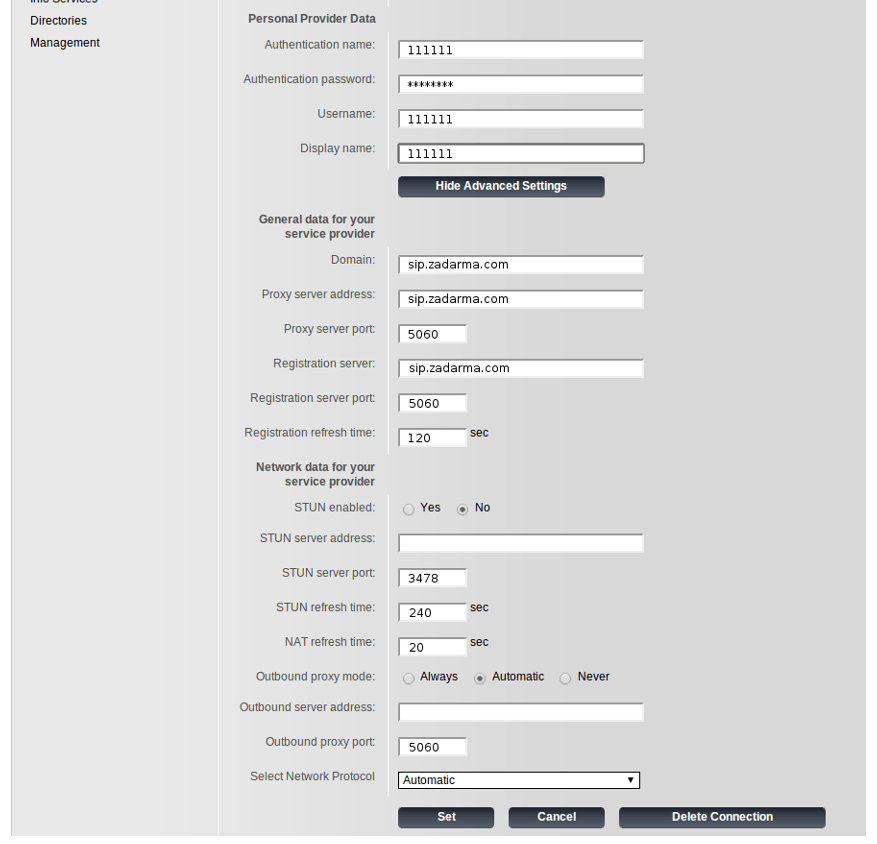
Сохраните данные, перейдите во вкладку «Телефония – Назначение номера» (или «Telephony – Number Assignment», выберите оператора для исходящих звонков (если дополнительно подключена городская линия).

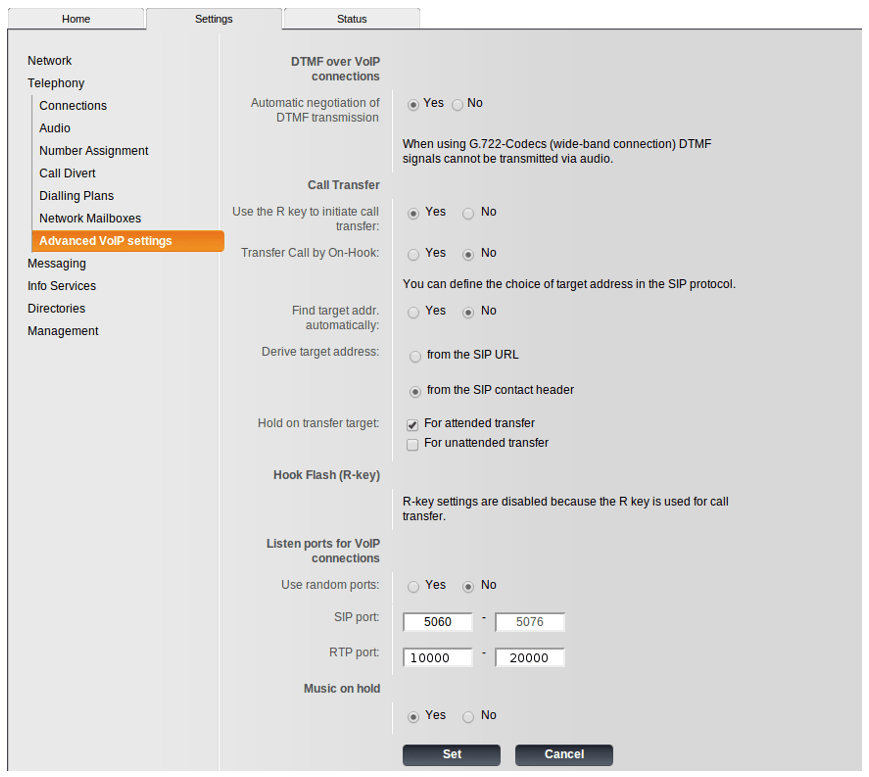
Перейдите на вкладку «Advanced Voip settings» и укажите диапазон RTP-портов от 10000 до 20000. Сохраните настройки и попробуйте позвонить.
Функционирование IP-телефона совместно с АТС
IP-телефоны могут работать не только с обычной IP-телефонией, но и с виртуальными АТС. Для этого в настройках меняются адрес сервера и имена пользователей. На примере Задарма меняются сервер регистрации и прокси-сервер с sip.zadarma.com на pbx.zadarma.com, также меняется SIP ID с обычного шестизначного на двойной – например, 1234-100. Здесь 1234 – номер виртуальной АТС у провайдера, а 100 – внутренний номер офисного абонента. В этом случае дозвон осуществляется по последним трём цифрам – 100, 101, 102, 103 и так далее.
Установка связи IP-телефона с роутером
Для устойчивой работы IP-телефонии потребуется профессиональный роутер, выдерживающий высокие нагрузки. В домашних условиях подойдёт любой бытовой роутер, но использовать дешёвые бытовые роутеры для профессиональных целей нельзя – под высокими нагрузками он начнёт сбоить.
Обычно раздачей IP-адресов в офисных компьютерных сетях занимается DHCP-сервер. Подключите телефон к роутеру с помощью кабеля, перейдите в веб-интерфейс роутера и проверьте корректность выдачи IP-адреса. При необходимости, задайте адресацию вручную, если это предусмотрено политикой офисной сети.
IP-телефоны с модулем Wi-Fi требуют предварительной регистрации в беспроводной сети. Возьмите в руки трубку, запустите поиск сетей, выберите нужную сеть, введите пароль. Посмотрите, какой IP-адрес был назначен трубке, введите адрес в браузере и приступайте к настройке.
В некоторых случаях телефон настраивается только через кабель – данные для доступа к Wi-Fi вводятся через веб-интерфейс.
Как выбрать IP-телефон
IP-телефоны выбираются исходя из потребностей абонента. Для домашнего использования подходят самые простые модели с проводными трубками. Подходят они и для нужд офиса. Также для дома можно использовать телефоны с беспроводными трубками – они удобны для длительных разговоров.
Для офисного применения могут пригодиться телефоны, умеющие работать с несколькими провайдерами одновременно – это помогает оптимизировать расходы на связь. У одного оператора могут оказаться дешёвыми местные звонки, у другого – международные. Отличным дополнением станет наличие функции громкой связи.
Для продвинутых бизнес-пользователей созданы IP-телефоны на Android. Они позволяют общаться в SIP-сетях, пользоваться мессенджерами и веб-приложениями. В них предусмотрена синхронизация телефонной книги с серверами Google и возможность общения через веб-камеры в режиме видеоконференции. Также для офисного применения подходят модели с подключаемыми панелями быстрого доступа.